⚡
Minimale Verzögerung
Eigene Audio-Aufnahme mit 2-ms-Takt, nur ~24 ms Puffer im PC, Echtzeit-Threads und WLAN-Priorisierung. Ab 0,25 s Gesamtlatenz – ideal auch für Videos.
 NeonCast
AirPlay für Windows · Version 2.0.0
Streame den kompletten Windows-Sound in Echtzeit auf deine AirPlay-Lautsprecher – Sonos, AirPlay-2-Boxen, AV-Receiver und mehr. Mit Multiroom, 10-Band-Equalizer und App-Auswahl.
Windows 10 (ab 2004) / Windows 11 · 64-bit · keine Installation nötig
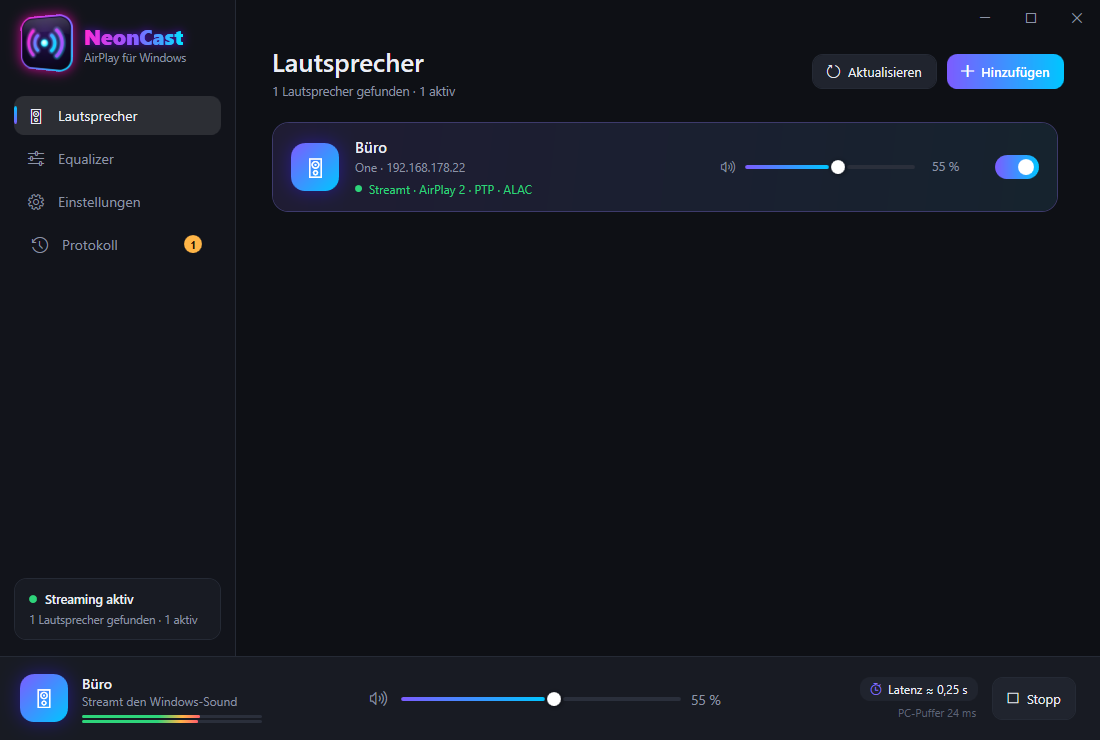
Eigene Audio-Aufnahme mit 2-ms-Takt, nur ~24 ms Puffer im PC, Echtzeit-Threads und WLAN-Priorisierung. Ab 0,25 s Gesamtlatenz – ideal auch für Videos.
Echtes AirPlay 2 mit verschlüsselter Kopplung und PTP-Zeitsynchronisation – genau das, was Sonos zum Abspielen braucht. Ältere AirPlay-Boxen laufen automatisch über AirPlay 1.
Mehrere Lautsprecher gleichzeitig und synchron – mit eigener Lautstärke pro Raum und einem Gesamtregler.
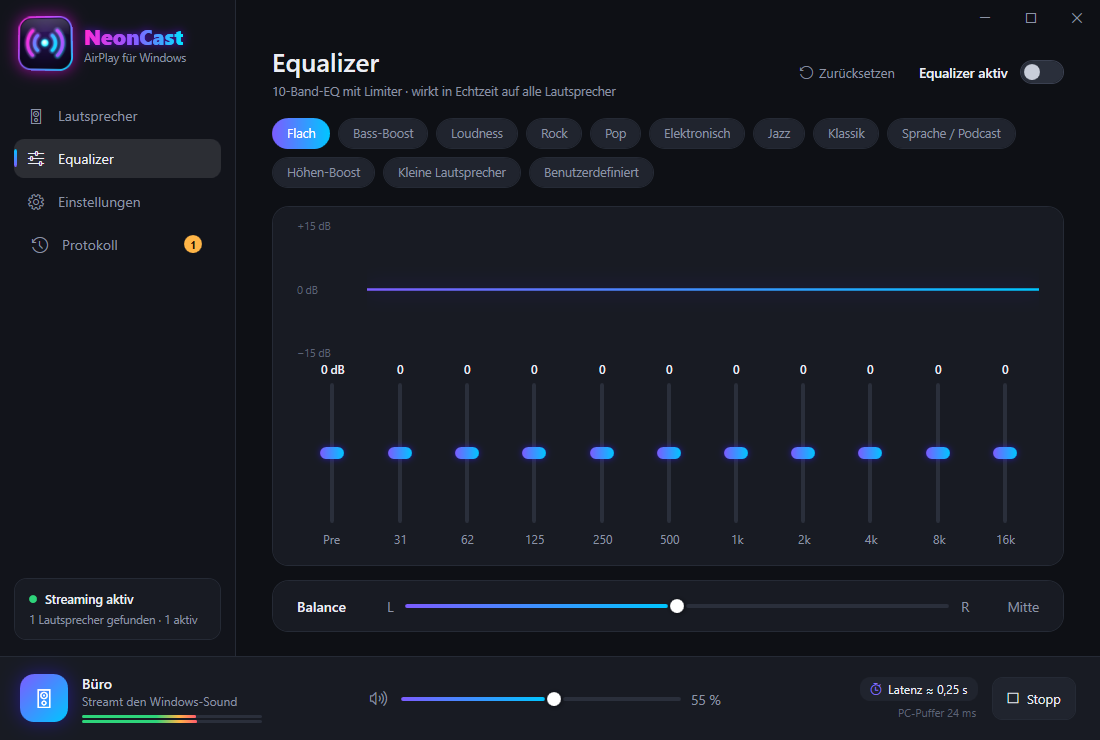
11 Presets wie „Kleine Lautsprecher“ oder „Bass-Boost“, Live-Frequenzkurve, Vorverstärkung, Balance und Schutz vor Übersteuern.
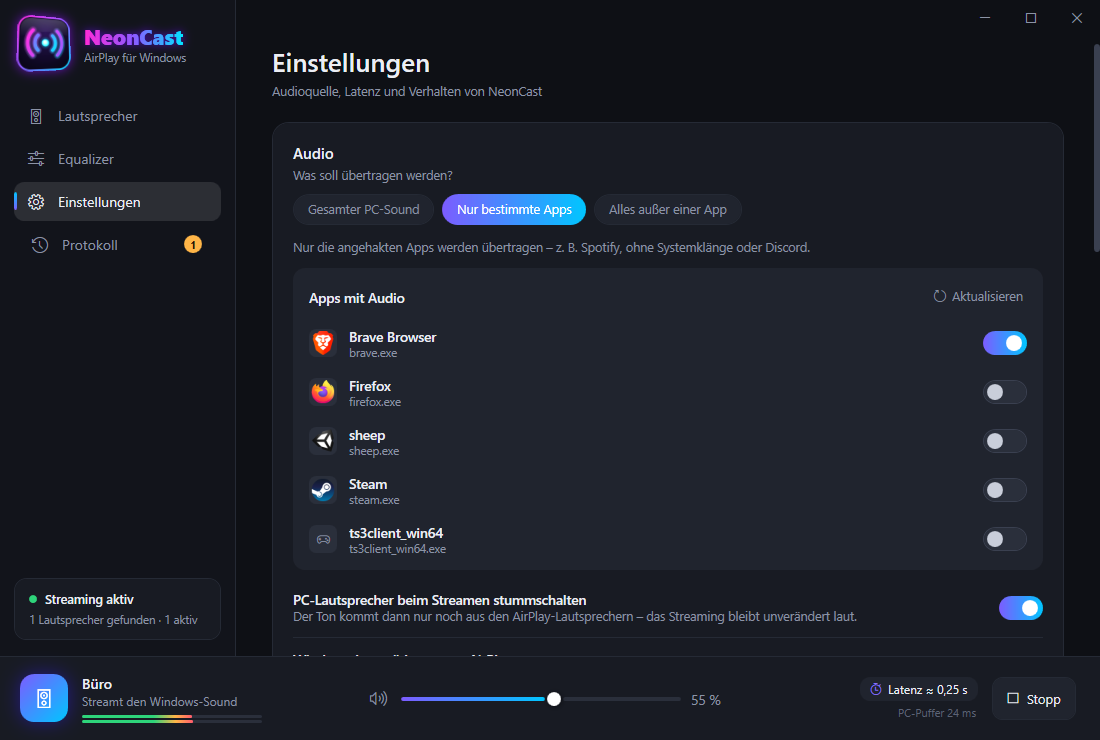
Nur Spotify übertragen – oder alles außer Discord. Apps werden live erkannt, auch wenn sie während des Streamings starten.
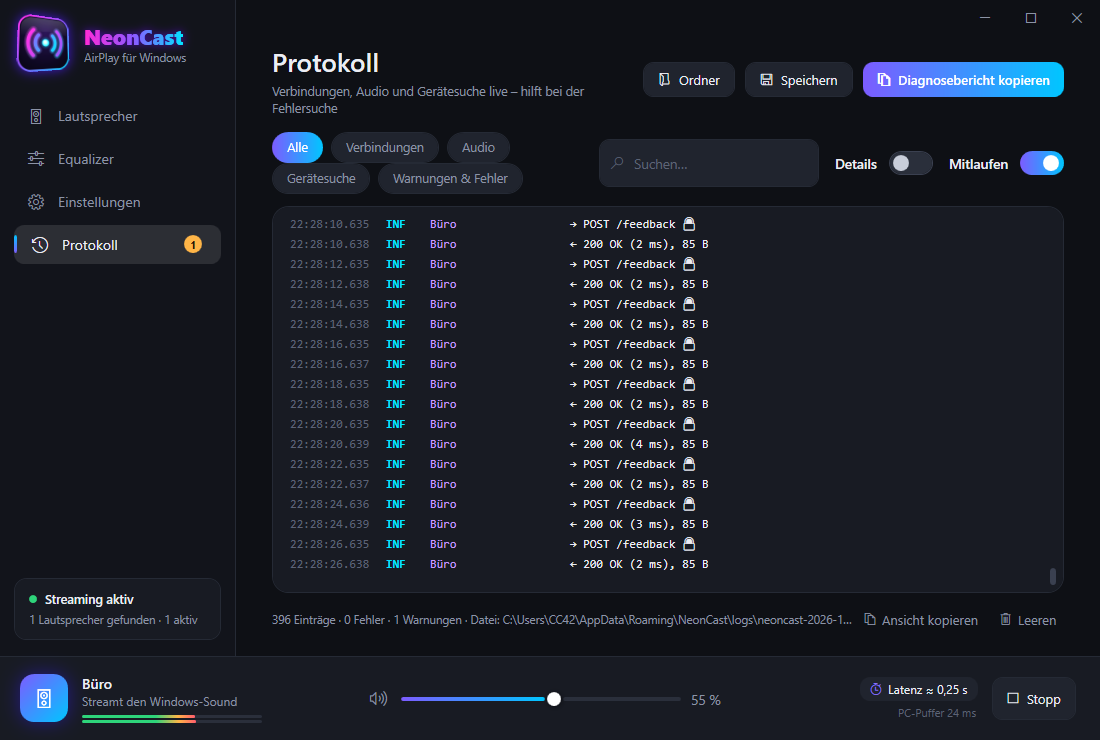
Live-Verbindungsprotokoll mit Filtern und ein Diagnosebericht per Klick – Probleme sind in Sekunden gefunden.
Lade NeonCast.exe herunter und starte die Datei – keine Installation nötig. Nach der kurzen Neon-Startanimation öffnet sich das Hauptfenster.
Windows SmartScreen meldet sich eventuell, weil die Datei neu ist: „Weitere Informationen“ → „Trotzdem ausführen“. Vorher kannst du die Prüfsumme unten vergleichen.
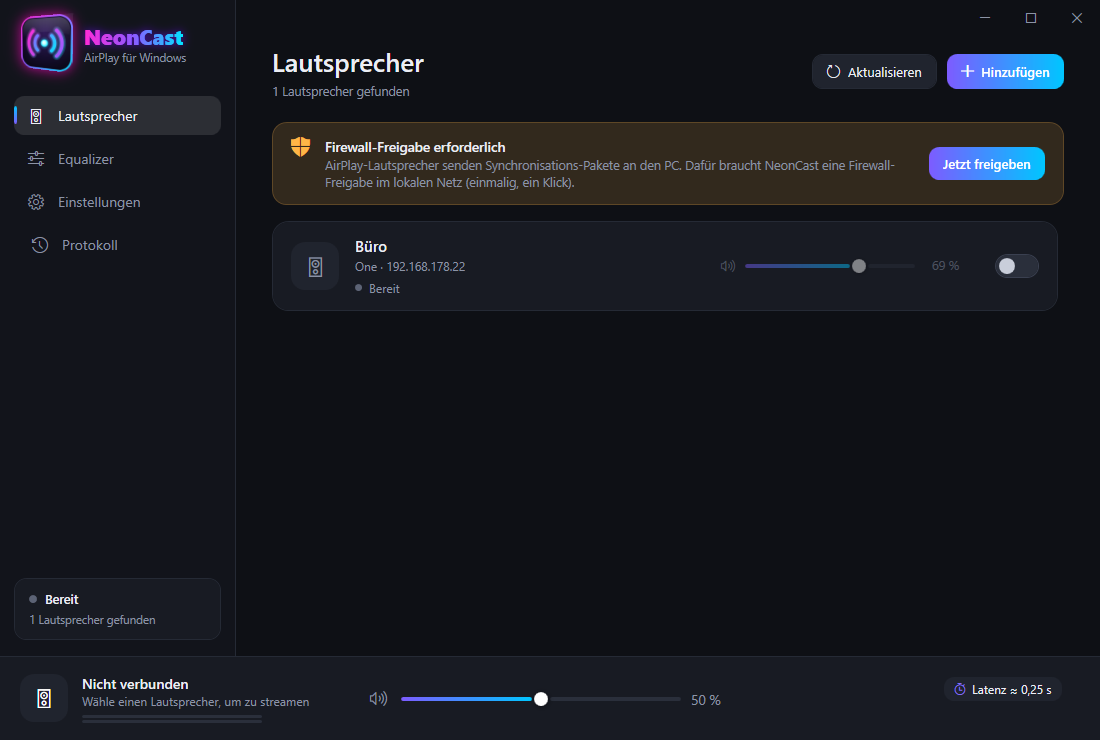
Lautsprecher senden Synchronisations-Pakete an den PC. Klicke im gelben Hinweis auf „Jetzt freigeben“ und bestätige die Windows-Abfrage. Die Freigabe gilt nur im lokalen Netzwerk.
Alle AirPlay-Lautsprecher im WLAN erscheinen automatisch. Schalte den gewünschten Lautsprecher mit dem Schalter rechts ein – kurz darauf steht dort z. B. „Streamt · AirPlay 2 · PTP“. Für Multiroom einfach mehrere einschalten.
Unter Equalizer wählst du ein Preset oder stellst die 10 Bänder selbst ein. Unter Einstellungen legst du fest, ob der ganze PC-Sound, nur bestimmte Apps oder alles außer einer App übertragen wird – und wie niedrig die Latenz sein soll.
Kein Ton? Die Seite Protokoll zeigt jeden Verbindungsschritt live. Mit „Diagnosebericht kopieren“ hast du alle nötigen Infos (ohne Passwörter) sofort in der Zwischenablage.
Version 2.0.0 · – · Windows 10/11 64-bit
NeonCast.exe herunterladenwird geladen…
Prüfen unter Windows: Get-FileHash .\NeonCast.exe in PowerShell – der Wert muss exakt übereinstimmen.
Alle AirPlay-Empfänger im lokalen Netz: Sonos (AirPlay 2), AirPlay-2-Boxen, AV-Receiver, Apple TV, AirPort Express und Selbstbau-Empfänger (z. B. shairport-sync). Nicht unterstützt sind Geräte, die eine PIN-Kopplung verlangen – dort in der Hersteller-App den AirPlay-Zugriff für „Jeder im Netzwerk“ erlauben.
Im PC entstehen nur ~25 ms. Den Rest bestimmt der Lautsprecher-Puffer, den du in den Einstellungen wählst: „Echtzeit“ 0,25 s, „Niedrig“ 0,5 s, bis 2 s für schwaches WLAN. Manche ältere Geräte nutzen intern fest ~2 s.
1. Firewall-Freigabe in der App bestätigen. 2. PC und Lautsprecher im selben Netzwerk (VPN ggf. für das lokale Netz deaktivieren). 3. Im Protokoll nach roten Einträgen schauen. 4. Latenz testweise auf „Ausgewogen“ stellen.
Ja – „PC-Lautsprecher beim Streamen stummschalten“ in den Einstellungen. Das Streaming bleibt dabei unverändert laut. Optional steuern die Windows-Lautstärketasten dann die AirPlay-Lautstärke.
Nein. NeonCast kommuniziert nur mit deinen Lautsprechern im lokalen Netz. Diese Webseite speichert lediglich einen anonymen Download-Zähler – keine IP-Adressen, keine Cookies, keine externen Dienste.